
Mouse Synchronization
Điều khiển nhiều cửa sổ cùng lúc chỉ với một con chuột - thao tác ở cửa sổ chính, các cửa sổ khác làm y hệt.
Miễn phí · không cần cài đặt, giải nén là chạy · không cần tài khoản
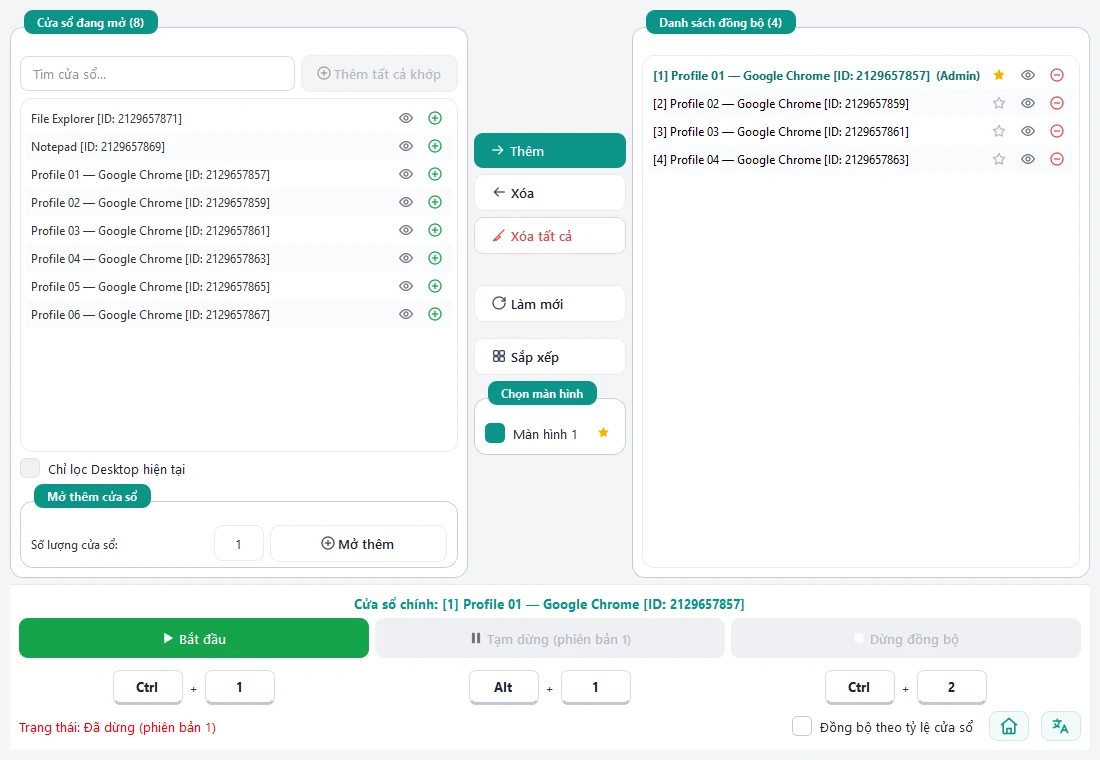
Ba bước, không cần thiết lập
-
01
Thêm cửa sổ vào danh sách
Mở các cửa sổ cần điều khiển, rồi bấm ➕ trong bảng Cửa sổ đang mở để đưa chúng sang Danh sách đồng bộ (cần ít nhất 2 cửa sổ).
-
02
Chọn cửa sổ chính
Bấm ngôi sao ☆ cạnh cửa sổ bạn muốn điều khiển - sao chuyển vàng ★. Rồi bấm Bắt đầu hoặc Ctrl + 1.
-
03
Thao tác một lần
Nhấp, cuộn, kéo thả trong cửa sổ chính - các cửa sổ khác trong danh sách làm y hệt cùng lúc. Dừng bằng Ctrl + 2.
- Đồng bộ
- Nhấp trái / phải / giữa, cuộn, nhấp-và-kéo
- Hệ điều hành
- Windows
- Phím tắt
- Ctrl+1 bắt đầu · Ctrl+2 dừng · Alt+1 tạm dừng
- Ngôn ngữ
- 9 ngôn ngữ, gồm Tiếng Việt và English
Tính năng
Một chuột, nhiều cửa sổ
Nhấp trái, phải, giữa, cuộn và nhấp-và-kéo trong cửa sổ chính được gửi đồng thời sang mọi cửa sổ trong Danh sách đồng bộ. Chỉ một cửa sổ được làm cửa sổ chính.
Đồng bộ theo tỷ lệ cửa sổ
Bật khi các cửa sổ khác kích thước hoặc khác vị trí: thao tác được khớp theo vị trí tương đối thay vì toạ độ chính xác. Để tắt nếu các cửa sổ cùng cỡ và thẳng hàng.
Tìm và thêm cửa sổ nhanh
Bảng Cửa sổ đang mở liệt kê trực tiếp mọi cửa sổ, có ô tìm theo tên, nút Thêm tất cả khớp để thêm cả loạt một lần, tuỳ chọn chỉ hiện cửa sổ ở Desktop ảo hiện tại và nút 👁 đưa cửa sổ ra trước.
Sắp xếp thành lưới
Đánh dấu màn hình trong Chọn màn hình rồi bấm Sắp xếp: app tự dàn các cửa sổ đồng bộ thành lưới đều nhau trên những màn hình đó. Ngôi sao màn hình chính chỉ là nhãn trong app, không đổi cài đặt Windows.
Mở thêm cửa sổ
Chọn một cửa sổ, đặt số lượng (1-20) và bấm Mở thêm: app tìm chương trình đứng sau cửa sổ đó và mở thêm bản sao. Với chương trình chỉ cho chạy một bản, các bản mở thêm sẽ tự đóng.
Phím tắt tuỳ chỉnh
Bắt đầu Ctrl + 1, Dừng Ctrl + 2, Tạm dừng / Tiếp tục Alt + 1. Đổi được bằng cách gõ phím vào ô phím tắt (khoá trong lúc đang đồng bộ) và được ghi nhớ cho lần mở sau.
Huy hiệu trạng thái nổi
Khi đồng bộ, một huy hiệu nhỏ hiện ở góc màn hình: xanh lá là đang chạy, hổ phách là tạm dừng. Bấm vào huy hiệu để tạm dừng / tiếp tục, tiện khi cửa sổ app bị che.
Chạy nhiều phiên của app
Mở Mouse Synchronization nhiều lần, mỗi phiên có số riêng và phím Tạm dừng riêng (Alt + số phiên). Cửa sổ trong danh sách được gắn [1], [2]… vào tiêu đề để dễ phân biệt; tên gốc trở lại khi bỏ ra hoặc đóng app.
Miễn phí, tải về là dùng
Không tài khoản, không mã kích hoạt, không quảng cáo. App không gửi dữ liệu đi đâu: thao tác chuột được chuyển thẳng sang các cửa sổ trên máy bạn, và chỉ ngôn ngữ cùng phím tắt được lưu lại.
- Tải bản .zip, giải nén là chạy - không cần cài đặt
- Đổi giữa 9 ngôn ngữ tức thì, không cần khởi động lại
- Không cần quyền Admin cho cửa sổ thông thường
Yêu cầu & thông tin
Những gì cần biết trước khi cài.
- Hệ điều hành
- Windows (không có bản macOS)
- Cài đặt
- Không cần - giải nén file .zip và chạy
Mouse Synchronization.exe - Quyền Admin
- Không cần. Chỉ khi cửa sổ cần điều khiển chạy bằng quyền Admin thì phải chạy app bằng Run as administrator.
- Dữ liệu lưu
- Ngôn ngữ và phím tắt trong
%APPDATA%\Mouse Synchronization\settings.ini - Ngôn ngữ
- English, Tiếng Việt, বাংলা, हिन्दी, Português (Brasil), Русский, Türkçe, اردو, 简体中文
- Phiên bản
- Xem bản mới nhất trên GitHub
Câu hỏi thường gặp
Có mất phí không?
Không. Miễn phí, không cần tài khoản hay mã kích hoạt.
Bấm Bắt đầu mà không có gì xảy ra?
Cần chọn cửa sổ chính (sao vàng ★) và có ít nhất 2 cửa sổ trong Danh sách đồng bộ.
Không thấy cửa sổ cần dùng trong danh sách?
Bấm Làm mới. Nếu cửa sổ nằm ở Desktop ảo khác thì bỏ tích "Chỉ lọc Desktop hiện tại".
Các cửa sổ khác không phản ứng khi tôi nhấp?
Phải thao tác trong đúng cửa sổ chính và đồng bộ đang chạy (huy hiệu xanh). Nếu cửa sổ đích chạy bằng quyền Admin, hãy chạy app bằng Run as administrator.
Các cửa sổ khác kích thước thì sao?
Bật "Đồng bộ theo tỷ lệ cửa sổ", hoặc dùng Sắp xếp để dàn chúng thành lưới đều nhau.
App có đồng bộ bàn phím không?
Không. App chỉ lặp lại thao tác chuột: nhấp, cuộn và nhấp-và-kéo.
Vì sao tên cửa sổ có thêm [1], [2]?
App đánh số để bạn phân biệt các cửa sổ; tên gốc trở lại khi bỏ cửa sổ khỏi danh sách hoặc đóng app.
Có bản macOS không?
Không, app chỉ chạy trên Windows.
Không thấy câu trả lời? Liên hệ hỗ trợ