 G-Labs Story MachineApp desktop · Windows & macOS
Từ ý tưởng tới video hoàn chỉnh
Biến một chủ đề, một kịch bản hay một file phụ đề thành video phong cách phim tài liệu - mỗi bước một trang, bạn xem lại và sửa tay trước khi đi tiếp.
Tặng kèm gói Max của G-Labs Studio · không bán riêng · Tất cả bản phát hành
Ba bước, từ ý tưởng tới video
-
01
Đăng nhập & nối công cụ
Đăng nhập Google bằng tài khoản có gói Max của G-Labs Studio. Trong Cài đặt, chọn nhà cung cấp LLM, rồi dán địa chỉ và khoá webhook của G-Labs Studio (ảnh, video) cùng Voiceover hoặc Voice Studio (giọng đọc).
-
02
Đặt đề bài
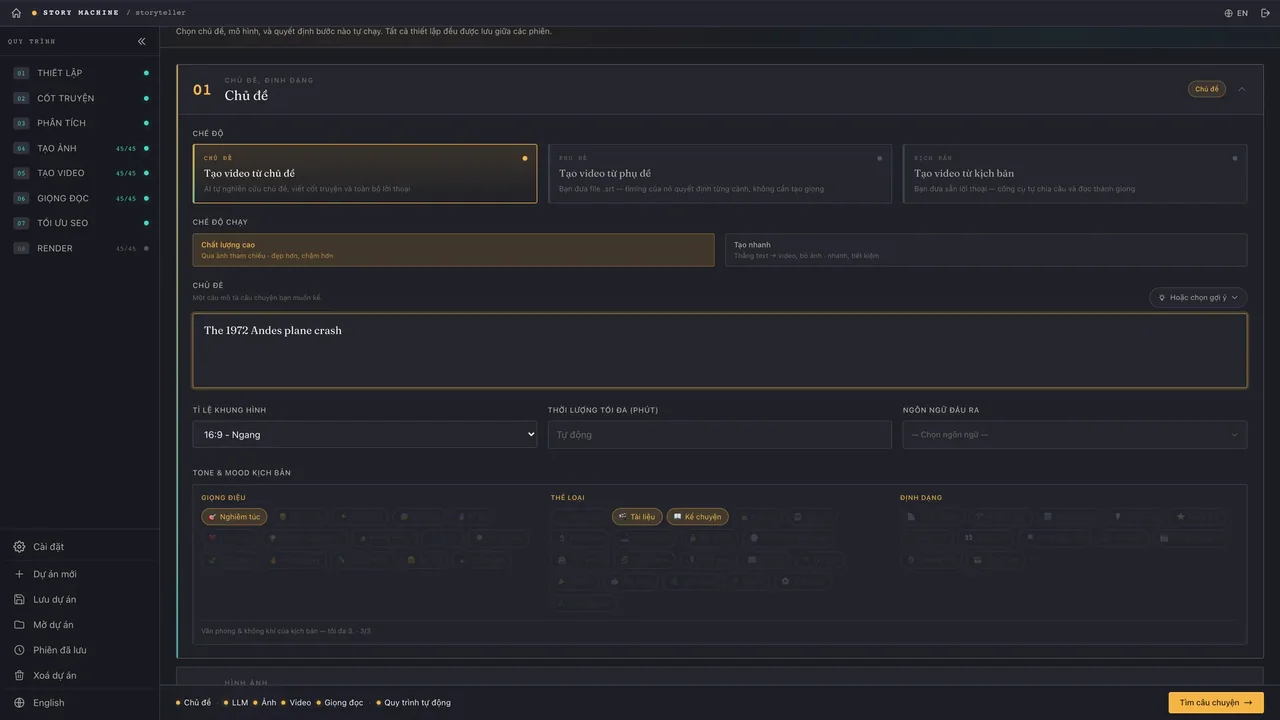
Nhập chủ đề để AI tự nghiên cứu, hoặc dán kịch bản, hoặc nạp file
.srt. Chọn tỷ lệ khung, thời lượng, ngôn ngữ đầu ra, giọng điệu và phong cách ảnh. -
03
Duyệt từng trang rồi render
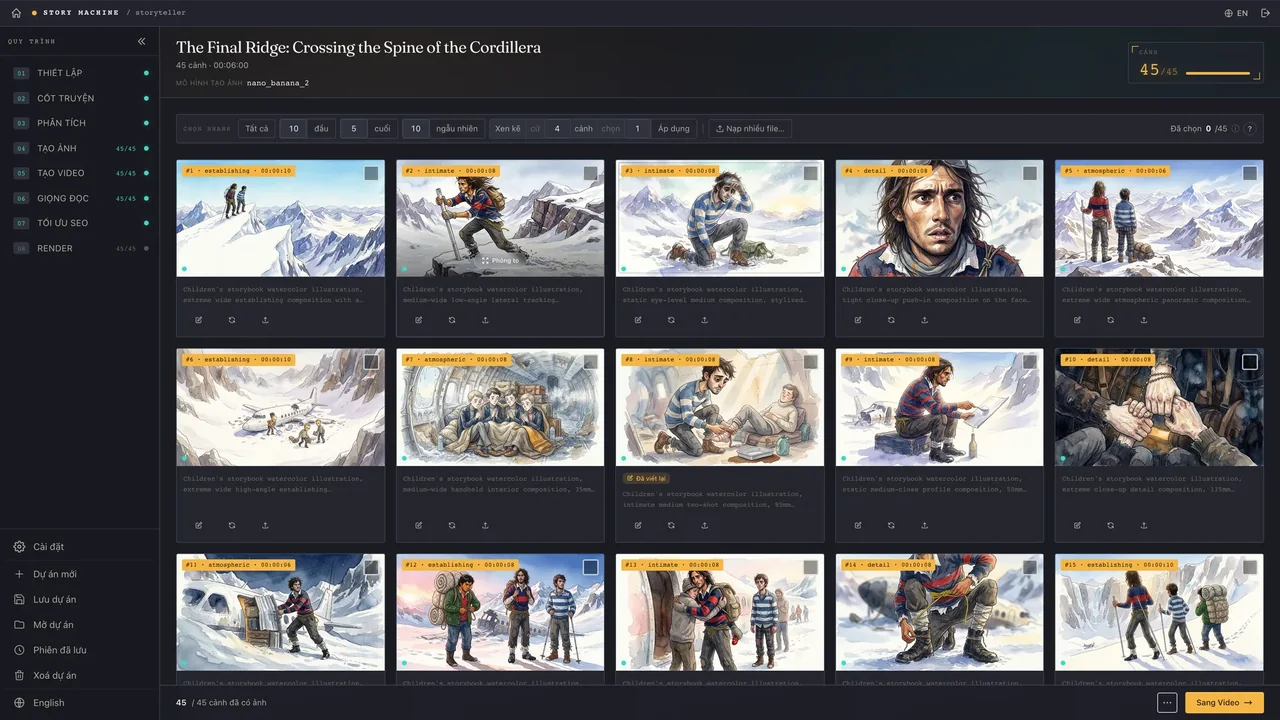
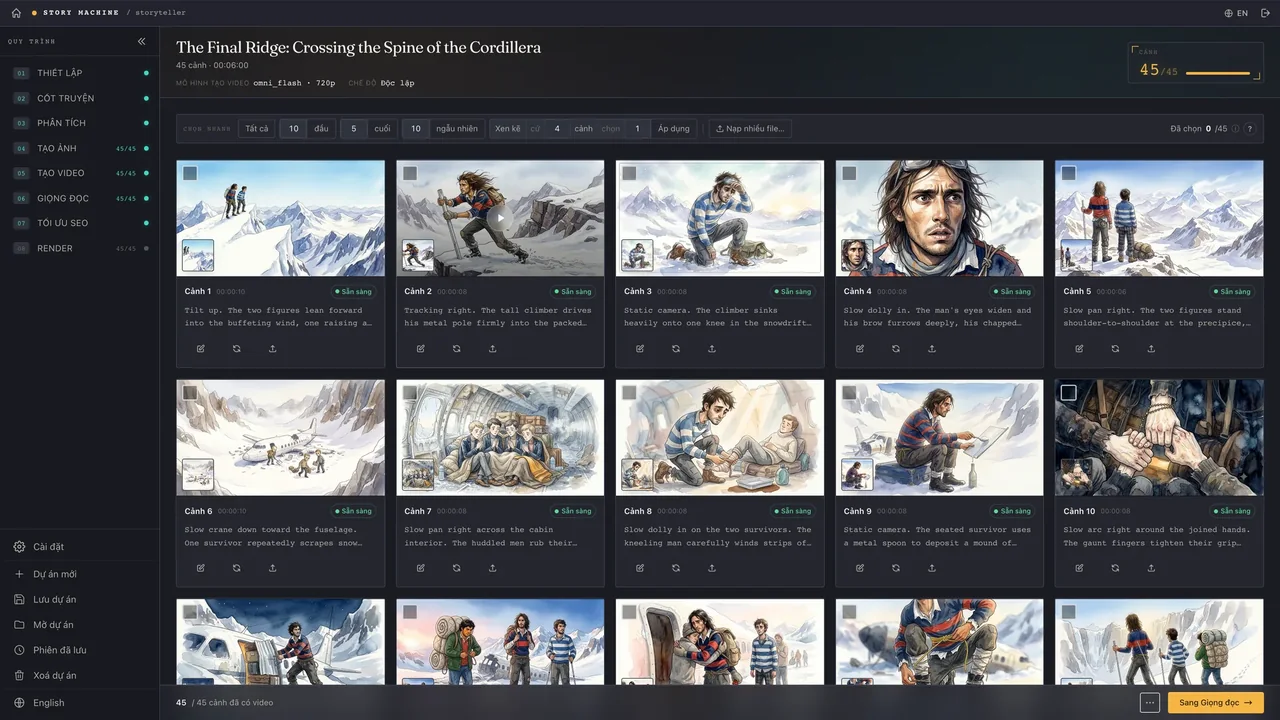
Cốt truyện → Phân tích → Tạo ảnh → Tạo video → Giọng đọc → Tối ưu SEO → Render. Ở mỗi trang, bạn sửa, tạo lại hoặc nạp file của mình trước khi sang bước sau.
- Đầu vào
- Chủ đề · kịch bản · phụ đề
.srt· storyboard - Hệ điều hành
- Windows 10/11 · macOS (Apple Silicon & Intel)
- Xuất
- MP4 (video hoặc slideshow) · draft CapCut
- Quyền dùng
- Gói Max của G-Labs Studio còn hạn
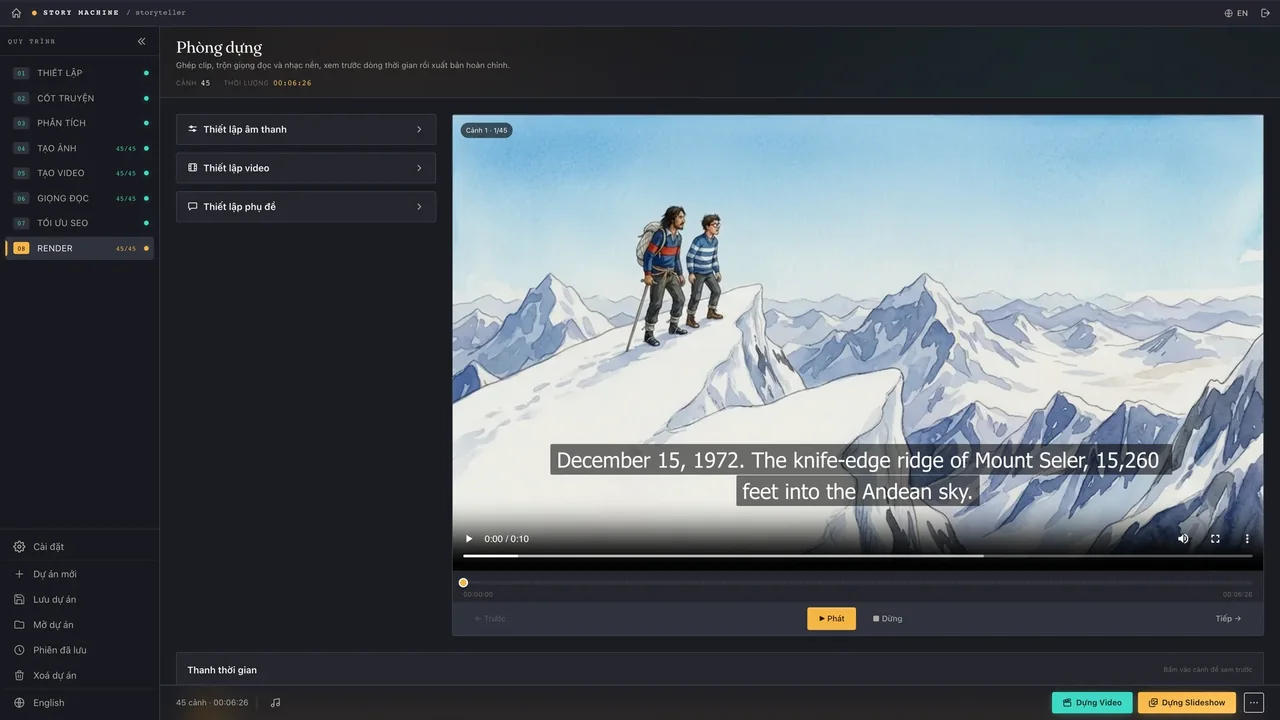
Ảnh chụp từ app đang chạy
Không phải mockup - ảnh từ một dự án thật, "The Final Ridge". Trượt để xem từng bước của quy trình.
Tặng kèm gói Max của G-Labs Studio
Story Machine không bán riêng. App chỉ mở cho tài khoản có gói Max của G-Labs Studio còn hạn - máy chủ bản quyền kiểm tra gói mỗi lần đăng nhập. Bạn có thể mua gói Max ngay trong G-Labs Studio, hoặc mua gói Max của tiện ích Auto Flow / Auto Vibes (đã gồm gói Max của G-Labs Studio).
 G-Labs Studio
 Auto Flow
 Auto Vibes
- Đăng nhập Google bằng chính tài khoản của bạn
- Gói Max cũng mở Webhook API của G-Labs Studio - kênh Story Machine dùng để tạo ảnh và video
- Phần Editor (cắt dựng) và hướng kể chuyện Thế giới động vật mở riêng theo tài khoản
- Hết hạn gói Max thì app khoá lại; dự án trên máy vẫn giữ nguyên
Yêu cầu & thông tin
Những gì cần biết trước khi cài.
- Hệ điều hành
- Windows 10/11 64-bit · macOS Apple Silicon (macOS 12 trở lên) · macOS Intel
- Cần có
- Một nhà cung cấp LLM của bạn: Claude CLI, Antigravity CLI, Codex CLI, 9Router, hoặc khoá API của DeepSeek, Gemini, OpenRouter, Groq, Qwen, Kimi, Mistral
- Ảnh, video & giọng
- G-Labs Studio đang chạy (webhook) để tạo ảnh/video; G-Labs Voiceover hoặc G-Labs Voice Studio để đọc lời bình
- Mạng
- Cần Internet để đăng nhập và nhận bộ prompt; app cần kiểm tra lại gói ít nhất mỗi 72 giờ
- Đã kèm sẵn
- FFmpeg - không cần cài thêm
- Ngôn ngữ
- 11 ngôn ngữ giao diện, gồm Tiếng Việt và English
- Phiên bản
- Xem bản mới nhất trên GitHub · app tự cập nhật
- Lưu ý khi cài
- App chưa ký chứng chỉ: Windows bấm More info → Run anyway; macOS chuột phải → Open lần đầu.
Câu hỏi thường gặp
Làm sao để có Story Machine?
Mua gói Max của G-Labs Studio (trong G-Labs Studio hoặc tiện ích Auto Flow, Auto Vibes), tải app rồi đăng nhập bằng cùng tài khoản Google. App không bán riêng và không có gói dùng thử.
App có tự tạo ảnh, video, giọng đọc không?
Không. Story Machine điều phối: viết lời và lên cảnh bằng LLM bạn chọn, gửi việc tạo ảnh/video sang G-Labs Studio và đọc lời sang Voiceover hoặc Voice Studio qua webhook (mặc định trên chính máy bạn). Hạn mức của các tài khoản dịch vụ bạn dùng trong G-Labs Studio vẫn áp dụng.
Cần LLM nào?
Một trong Claude CLI, Antigravity CLI, Codex CLI (đã đăng nhập trên máy), 9Router, hoặc khoá API của DeepSeek, Gemini, OpenRouter, Groq, Qwen, Kimi, Mistral - cấu hình trong Cài đặt sau khi đăng nhập.
Đã có kịch bản hoặc phụ đề thì sao?
Chọn "Tạo video từ kịch bản" để app chia câu và đọc thành giọng, hoặc "Tạo video từ phụ đề" để mốc thời gian trong .srt quyết định từng cảnh. Bạn cũng có thể dịch hoặc biên tập lại kịch bản/phụ đề bằng LLM và chuyển qua lại giữa bản gốc và bản dịch.
Không muốn tạo video cho mọi cảnh?
Dùng Dựng Slideshow từ ảnh với hiệu ứng lia/phóng, hoặc chọn Tạo nhanh để đi thẳng từ chữ sang video. Phòng dựng ghép được cả cảnh có video lẫn cảnh chỉ có ảnh.
Có xuất sang CapCut được không?
Có - nút Xuất CapCut ở trang Render dựng một draft CapCut từ các cảnh để bạn mở ra chỉnh tay.
Trang Tối ưu SEO làm gì?
Gợi ý tiêu đề, mô tả, tag và ý tưởng ảnh bìa để đăng YouTube.
Dữ liệu của tôi đi đâu?
Dự án, ảnh, video và bản render lưu trên máy (mặc định trong thư mục Documents). Nội dung câu chuyện đi tới nhà cung cấp LLM bạn chọn. Máy chủ bản quyền chỉ dùng để đăng nhập, kiểm tra gói và gửi bộ prompt - prompt giữ trong RAM, không ghi ra đĩa. Xem Chính sách quyền riêng tư.
Có cần cài FFmpeg không?
Không, FFmpeg đã đóng gói sẵn trong bản Windows và macOS.
Có hoàn tiền không?
Story Machine đi kèm gói Max nên hoàn tiền áp dụng cho gói đó: trong 24 giờ đầu sau khi thanh toán. Chi tiết ở Chính sách hoàn tiền và Điều khoản.
Không thấy câu trả lời? Liên hệ hỗ trợ · Hướng dẫn sử dụng